Что показывает Google Search Console
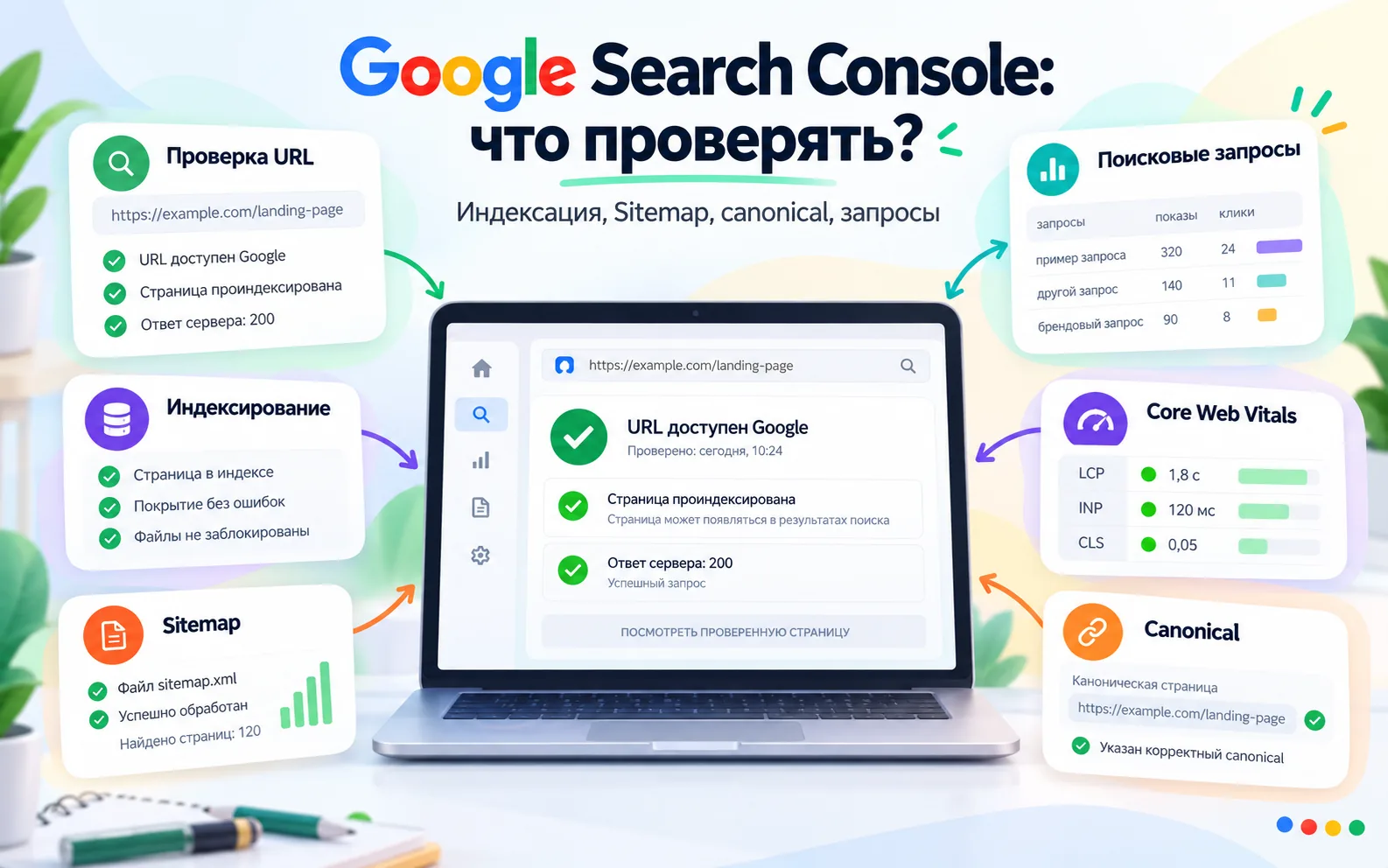
Google Search Console показывает, как Google видит сайт и что происходит с его страницами в поиске. Здесь можно проверить конкретный URL, посмотреть индексирование, отправить sitemap.xml, увидеть поисковые запросы, клики, показы и технические проблемы.
Я бы не воспринимал Search Console как программу, которая сама продвигает сайт. Она ничего не исправляет автоматически и не гарантирует рост позиций. Ее задача другая: дать данные, по которым можно понять, что Google знает о сайте и где стоит искать проблему.
Для Яндекса похожие задачи решает Яндекс Вебмастер. Если сайт продвигается сразу в двух поисковых системах, лучше проверять оба сервиса. Данные и причины исключения страниц могут отличаться.
Как добавить сайт в Search Console
При добавлении сайта Google предлагает выбрать тип ресурса. Для обычного сайта чаще всего подходят два варианта: доменный ресурс или ресурс с префиксом URL.
Доменный ресурс охватывает весь домен вместе с поддоменами и разными протоколами. Например, в него могут входить HTTPS, HTTP и поддомены. Подтверждение такого ресурса выполняется через DNS.
Ресурс с префиксом URL относится только к указанному адресу. Если добавлен адрес с HTTPS, данные другой версии с HTTP в него не войдут. Такой вариант можно подтвердить несколькими способами.
Если есть доступ к DNS и нужен полный контроль по домену, я обычно выбираю доменный ресурс. Если требуется отдельно смотреть конкретный поддомен, протокол или раздел, можно дополнительно создать ресурс с префиксом URL.
Почему важно выбрать правильную версию сайта
Перед проверкой убедитесь, что открыли именно тот ресурс, который относится к рабочей версии сайта. Если основной сайт работает на HTTPS без www, а вы смотрите отдельный ресурс HTTP или www, часть данных может отсутствовать.
Это особенно важно после переноса, смены протокола или настройки редиректов. Сначала проверьте, какой адрес является основным, а уже потом сравнивайте данные в Search Console.
С чего начать после подтверждения сайта
Не нужно сразу открывать все отчеты. Для начала достаточно проверить три вещи: индексируется ли главная страница, читает ли Google sitemap.xml и нет ли заметных проблем в отчете об индексировании страниц.
После этого можно перейти к отчету об эффективности и посмотреть, по каким запросам сайт уже получает показы. Если сайт новый, данных может быть мало. Это нормально. Search Console начинает показывать информацию не мгновенно.
Проверка URL: главный инструмент для отдельной страницы
Когда нужно понять, что происходит с конкретной страницей, используйте "Проверку URL". Вставьте полный адрес страницы в строку в верхней части Search Console.
Сервис покажет, есть ли URL в индексе Google. Если страница не проиндексирована, ниже обычно можно увидеть дополнительные данные: разрешено ли сканирование, когда Google обращался к странице и какой canonical был определен.
Важно различать данные из индекса и проверку текущей страницы. Google мог обходить URL несколько дней назад, а вы уже успели его изменить. В таком случае запустите проверку опубликованной версии. Она покажет, доступна ли текущая страница роботу сейчас.
Что означает "URL есть в Google"
Такой статус означает, что Google проиндексировал страницу. Но это не означает, что она обязательно показывается по нужным запросам или находится высоко.
Индексация и позиции - разные вещи. Сначала поисковая система должна получить и обработать страницу. Потом уже работают качество материала, соответствие запросу, структура сайта, ссылки, коммерческие факторы и другие сигналы.
Что делать, если URL не находится в Google
Сначала смотрите причину, а не кнопку запроса индексирования. Страница может быть закрыта через noindex, запрещена для обхода, отдавать ошибку сервера, вести редиректом на другой URL или считаться дублем.
Если технической ошибки нет, проверьте содержание страницы и внутренние ссылки. Google должен не только получить адрес, но и понять, зачем эта страница нужна на сайте и чем она отличается от других URL.
Не стоит многократно нажимать "Запросить индексирование". Повторная отправка сама по себе не исправит неправильный canonical, noindex или слабую страницу.
Когда использовать запрос индексирования
Запрос индексирования подходит для одной новой или заметно измененной страницы. Например, вы опубликовали новую услугу, исправили ошибку, сняли noindex или значительно обновили материал.
Google прямо предупреждает, что запрос не гарантирует добавление страницы в индекс. Обработка может занять время. Если новых или обновленных URL много, правильнее поддерживать актуальный sitemap.xml.
Как проверить sitemap.xml
В разделе Sitemap можно указать адрес карты сайта и посмотреть, смог ли Google ее прочитать. Для обычного сайта это чаще всего файл sitemap.xml в корне домена.
В карту стоит включать основные канонические страницы, которые действительно должны находиться в поиске. Не нужно добавлять туда служебные URL, дубли, страницы с noindex и адреса, которые перенаправляют пользователя на другой URL.
Если sitemap уже отправлен и адрес файла не менялся, не нужно постоянно удалять его и добавлять заново. Важно обновлять сам файл на сайте и корректно указывать дату изменения страниц через lastmod там, где содержимое действительно менялось.
Отчет об индексировании страниц
Этот отчет дает общую картину по URL, которые Google знает на сайте. Там есть проиндексированные и непроиндексированные страницы, а также причины, по которым часть адресов не попала в индекс.
Не каждая непроиндексированная страница является ошибкой. Дубли, параметры фильтрации, технические URL и некоторые другие адреса могут не требоваться в поиске. Смотрите в первую очередь на важные страницы: услуги, категории, товары, статьи и другие URL, которые должны получать поисковый трафик.
Если проблема касается одного адреса, после общего отчета переходите в "Проверку URL". Там проще разобраться с конкретной страницей.
Canonical: указанный владельцем и выбранный Google
В проверке URL можно увидеть, какой canonical указан на странице и какой адрес Google выбрал основным. Эти значения не всегда совпадают.
Тег canonical является важным сигналом, но Google может выбрать другой URL. Такое бывает, если несколько страниц очень похожи, внутренние ссылки ведут на другой вариант, sitemap указывает другой адрес или технические сигналы противоречат друг другу.
Если Google выбрал не ту страницу, не нужно просто несколько раз переписывать canonical. Сверьте все сигналы сразу: редиректы, внутренние ссылки, sitemap, содержимое дублей и основной URL.
Отчет "Эффективность" и поисковые запросы
В отчете об эффективности видно, по каким запросам сайт показывается в Google. Основные показатели здесь - клики, показы, CTR и средняя позиция.
Показы помогают понять, по каким темам Google уже считает страницу подходящей. Клики показывают реальные переходы из поиска. CTR помогает заметить запросы, где показов много, а переходов мало.
Среднюю позицию не стоит воспринимать как точное место сайта для каждого человека. Результаты поиска отличаются, а сам показатель в Search Console является средним значением. Я смотрю его вместе с запросом, страницей, показами и кликами.
Как находить страницы с потенциалом роста
Откройте отчет об эффективности и переключитесь на вкладку страниц. Посмотрите URL, которые уже получают показы. Затем откройте конкретную страницу и посмотрите связанные с ней запросы.
Так можно увидеть, что Google уже связывает материал с нужной темой, но страница раскрывает ее недостаточно. В таком случае есть смысл доработать содержание, добавить полезные детали и проверить внутренние ссылки.
Не нужно вставлять все найденные запросы в текст подряд. Это быстро превращается в переспам. Запросы нужны, чтобы понять реальные формулировки людей и проверить, отвечает ли страница на их вопросы.
Как смотреть клики и показы после изменения страницы
После серьезной доработки страницы не оценивайте результат на следующий день. Сравнивайте нормальные периоды и учитывайте сезонность, выходные и общий спрос.
Если страница раньше почти не получала показов, а потом начала появляться по подходящим запросам, это уже полезный сигнал. Дальше смотрите, растут ли клики и соответствует ли трафик теме страницы.
Core Web Vitals
В Search Console есть отчет Core Web Vitals. Он использует данные реальных пользователей и группирует страницы по состоянию основных показателей загрузки и стабильности интерфейса.
Сейчас основными показателями являются LCP, INP и CLS. Если отчет показывает проблему, он помогает понять, какие группы URL затронуты. Но причину обычно приходится искать уже на самом сайте.
Не нужно пытаться получить красивую цифру ради самой цифры. Сначала проверьте, что именно тормозит страницу: изображения, JavaScript, сторонний код, сервер, база или плагины. Отдельно я разобрал услугу по ускорению сайта.
Структурированные данные и дополнительные отчеты
Если Google нашел на сайте поддерживаемую микроразметку, в Search Console могут появиться отдельные отчеты по таким элементам. Там можно увидеть ошибки и предупреждения.
Наличие микроразметки не гарантирует расширенный результат в поиске. Она должна соответствовать содержимому страницы и правилам Google. Не стоит добавлять разметку только ради того, чтобы в коде было больше Schema.org.
Ссылки в Search Console
В отдельном отчете можно посмотреть часть внутренних и внешних ссылок, известных Google. Для внутренней структуры это дополнительный способ заметить страницы, на которые почти нет переходов с других разделов сайта.
Но отчет по ссылкам не является полной базой всех ссылок в интернете. Его лучше использовать как дополнительный источник данных, а не как единственный список.
Ручные меры и проблемы безопасности
Есть два раздела, которые я бы обязательно проверил хотя бы один раз после подключения сайта. Это ручные меры и проблемы безопасности.
Если Google применил ручную меру, в сервисе будет сообщение с причиной. Если обнаружена проблема безопасности, Search Console тоже может показать предупреждение. Такие сообщения нельзя исправлять обычным запросом индексирования. Сначала устраняется сама причина.
Что проверять после публикации новой страницы
Сначала откройте страницу обычным браузером и убедитесь, что URL работает. Проверьте canonical, внутреннюю ссылку и наличие страницы в sitemap.xml.
Потом используйте "Проверку URL". Если текущая версия доступна Google, можно отправить запрос индексирования. После повторного обхода проверьте, появился ли URL в индексе и какой canonical выбрал Google.
Если страница не индексируется, не меняйте все настройки сразу. Найдите конкретную причину и исправьте ее. Такой подход надежнее, чем бесконечно отправлять один адрес на повторную обработку.
Что проверять регулярно
Для небольшого сайта я бы периодически смотрел эффективность, важные страницы через проверку URL, sitemap и заметные изменения в индексировании.
После переноса, смены URL, массового обновления каталога или технических изменений Search Console стоит проверять чаще. В такие моменты особенно важны ошибки сканирования, canonical и состояние основных страниц.
Если отчеты показывают несколько непонятных проблем сразу, можно начать с SEO-аудита сайта. Тогда отдельно проверяются индексирование, ответы сервера, canonical, дубли, sitemap, robots.txt, внутренняя перелинковка и другие технические сигналы.
Нужно проверить сайт в Google Search Console?
Пришлите адрес сайта и напишите, что именно не получается. Проверю индексирование, sitemap.xml, canonical, ответы сервера, внутренние ссылки и другие технические причины. Telegram / MAX: +7 (977) 090-37-89.
